【全国公司简易注销公告登记入口】>>>
【全国企业年报网上申报公示入口】>>>
【全国市场监督管理局信息查询】>>>
【全国办税服务厅地址电话信息查询】
【全国教师资格认定机构地址咨询电话】

全部服务分类
登记业务操作手册
一、企业开办系统登录
1.网上搜索安徽政务服务网,进入后选择合肥市
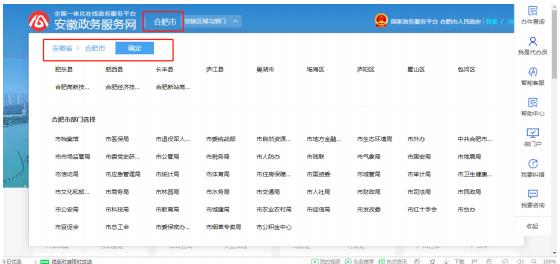
2.下拉,找到一张手握手的图片,然后点击企业开办

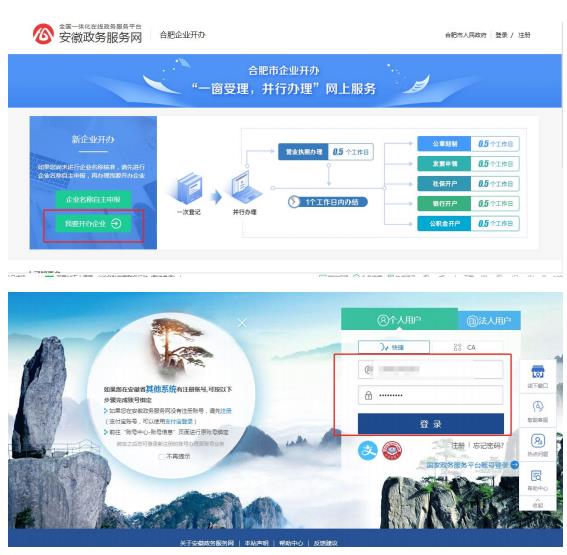
3.点击我要开办企业,跳转到登录页面,输入账号和密码进入业务办理页面
二、名称自主申报
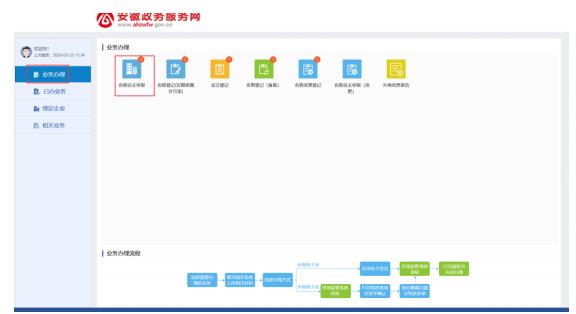
1. 进入系统页面,选择业务办理里面的“名称自主申报“选项。
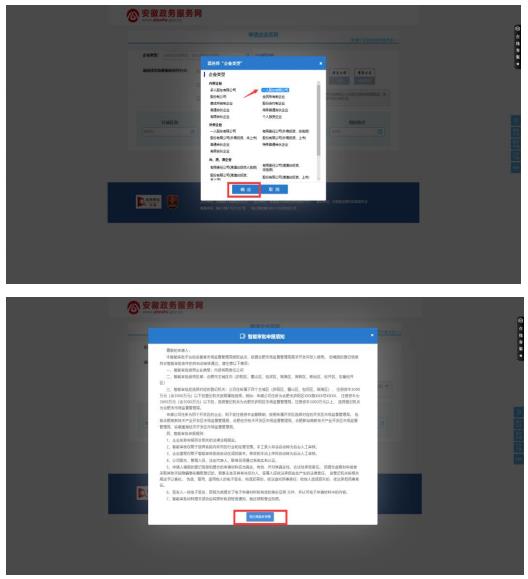
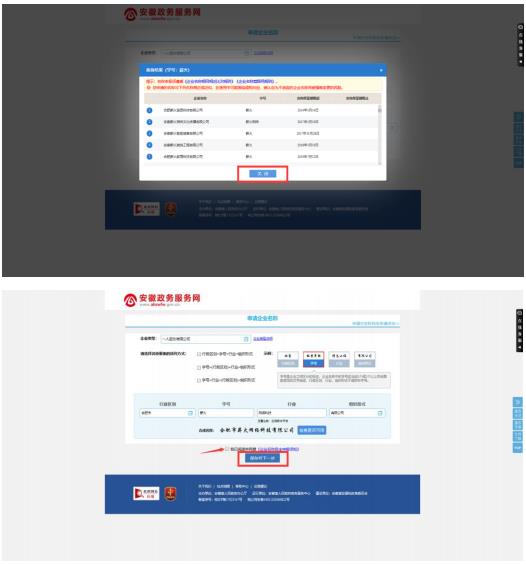
2. 点击企业类型,选择要开办的企业类型,点击确定,然后点击我已阅读并同意。
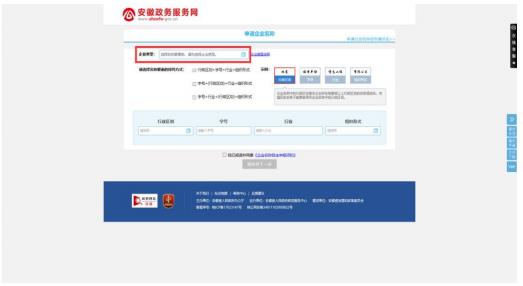
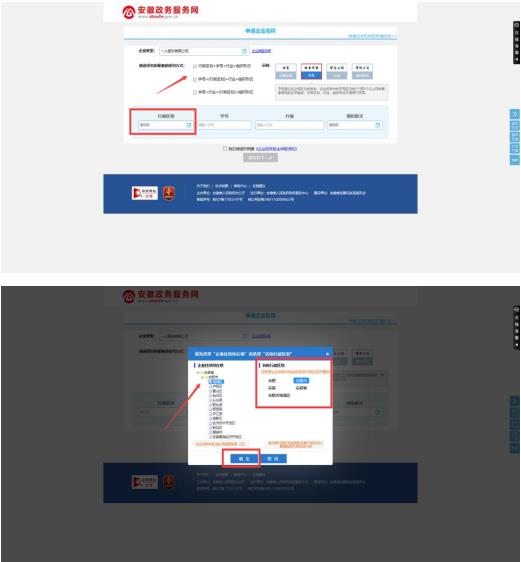
3. 选择名称要素排列方式,然后选择行政区划,在行政区划里首先选择企业所在地,然后选择名称行政区划,在确定。这样名称行政区划就会在企业名称里。
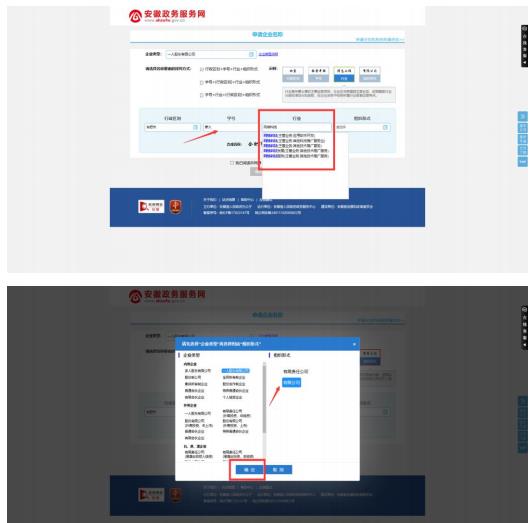
4. 输入企业“字号“,输入”行业“,选择组织形式,点击确定。
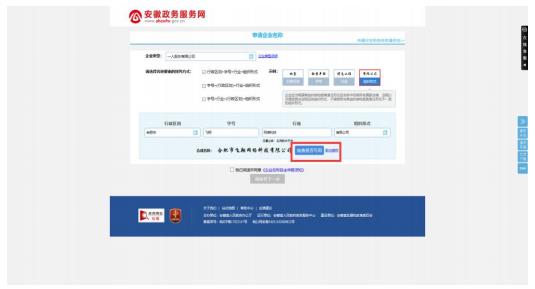
5. 点击“检查是否可用“,点击关闭。选择” 我已阅读并同意“,然后保存并下一步。
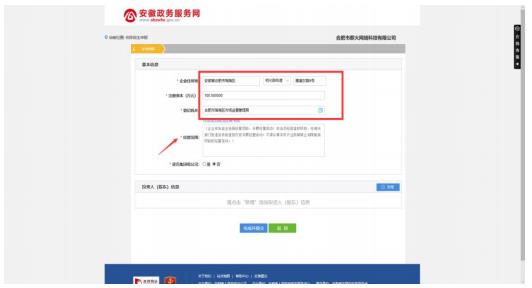
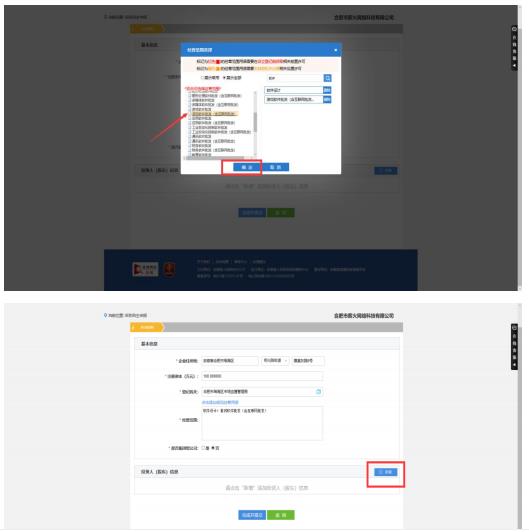
6. 输入材料补充,输入经营范围,双击添加(可多选),然后确定。新增投资人信息,上传身份证照片,输入证件类型,点击保存。
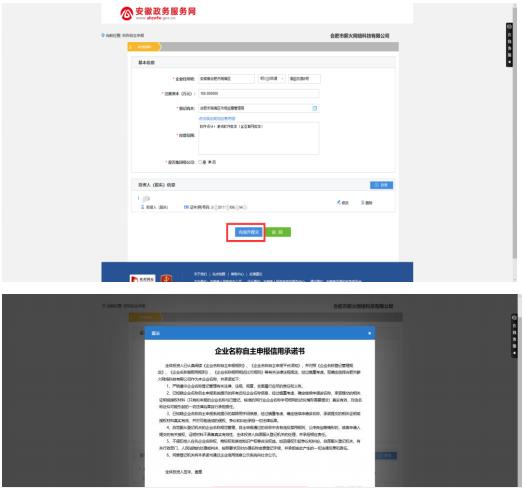
7. 选择完成并提交,点击” 我已阅读并同意“,然后确定,名称自主申报完成。
三、设立登记
1.设立登记请在名称已核准后进行,如果是名称自主申报,在通过后可以直接点击名称自主申报页面里的设立登记按钮进入设立程序。
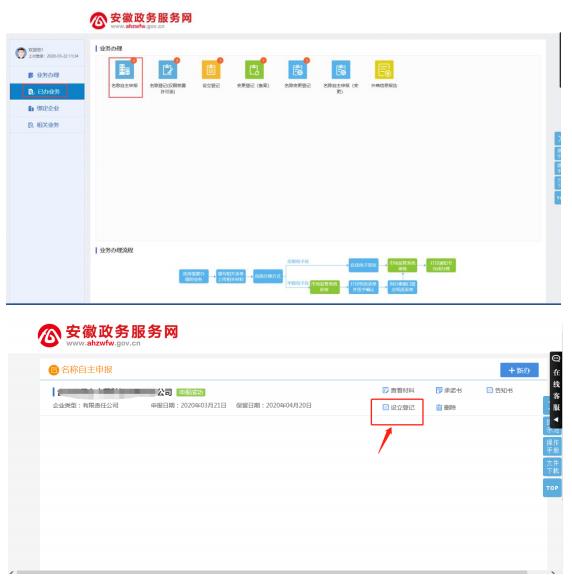
2、也可以在业务首页直接点进设立登记页面

3. 进入设立登记页面后,上方的待设立名称信息是已核名通过的名称,也可在页面中输入已核准的企业名称和通知书文号

4.基本信息
进入基本信息页面,打*号的信息需要填写完整,住所信息要点击进去填写完整,信息全部填写完整后,勾选阅读同意承诺书后,点击保存并下一步

5.人员信息
在人员信息页面,股东信息是根据核名时自动带出来的,董事、总经理、监事、财务责任人、联络员等信息均需要按照实际进行添加,其他的信息有误的也可以删除或者修改,确认无误后保存下一步

6.多证合一直接下一步

7.补充信息
补充信息页面,根据实际情况进行填写,若无非公党建,默认为否,营业执照领取方式若需要纸质营业执照则勾选是,保存下一步进入银行开户页面

8.银行开户
选择办理预约银行开户业务,如需办理,则勾选后补充所需信息后点击保存下一步,进入税务开票页面;如不需,选择暂不办理银行业务,点击保存下一步,进入税务开票页面

9.办税信息
在该页面选择是否申领税务开票。选择发票领用,则在完善页面信息后,点击保存下一步进入刻制印章界面;暂不申领,则勾选暂不领用发票

10.刻章信息
如需申领免费印章,则勾选政府免费印章,保存并下一步;自行找公安刻章,则选择自行刻制印章,保存并下一步

11.社保信息
选择是否办理社保业务,选择合并办理,补充相关信息,点击保存并下一步进入决议与章程;暂不办理则勾选自行办理即可。如申请银行开户、税务开票、刻制印章、社保信息业务,则在设立登记审核完成之后,会有系统自动将信息推送到相关部门,由相关部门即时办理企业申请的业务

12.公积金信息
选择是否预约办理公积金业务,选择预约公积金业务,补充相关信息,点击保存并下一步进入决议与章程;暂不办理则勾选暂不预约公积金业务即可。如申请银行开户、税务开票、刻制印章、社保信息、公积金办理业务,则在设立登记审核完成之后,会有系统自动将信息推送到相关部门,由相关部门即时办理企业申请的业务

13.章程
可选择自动合成或手动上传章程。自动合成需选择主章程签字时间,章程内容由前若干步骤填写的信息自动生成,不可修改;自动生成的章程不满足需求,可选择手动上传章程,自行上传章程,自动合成或手动上传完毕后点击保存下一步,进入多证合一页面

14.上传材料
上传材料页面,根据需要上传材料,可选择电脑上传,也可选择手机扫码上传后保存

15.流程模式选择
选择网上提交电子材料办理,则通过网上提交所有材料,完成企业设立

16.签名并提交
选择全程电子化办理,点击签名。

进入签名页面,选择微信扫码签名。

微信扫码签名。

根据提示进行实名认证。(如已实名认证,系统将自动跳过此步骤。)

注意上传身份证正面照。

人脸验证(看手机提示)

接下来您的手机上会直接显示所办理业务的所有提交材料。确认无误后,点击下一步进行签署。

再次进行人脸验证。

签名成功。
签署成功后,可看到电脑中合成材料显示签名信息,点击提交即可。

17.提交审核页面
(1)信息填写不规范提交转人工审核

(2)符合智能审批将由系统进行智能自动审批

18. 审核完毕在业之后自助打照页面

三、名称自主申报(变更)
1.选择“名称自主申报(变更)”。

2.点击新办。

3,选择需要变更名称的企业,个体账号首次办理需要绑定办理的企业,法人账号不需要绑定直接到办理页面。

4,名称信息页面,跟自主核名一样填写名称四要素,然后查重,名称可用的话保存下一步。

5.补充信息页面,里面信息是之前设立带过来的,不需要修改,直接保存下一步。
6.点击完成并提交,自主变名申报完毕。

7.自主变更申报完毕之后点击首页面的“变更登记”

8.点击新版,选择自主变名申报完毕的企业。

9.变更事项选择企业名称变更,点击下一步。

10.变更(备案)信息页面,申请调整信息下拉选可以选择到自主变名完成的名称,将变更登记流程走完最后提交,等待业务人员审核,整个企业名称变更登记申报流程完毕。(变更登记具体流程看下面的变更登记备案)

四、名称变更登记
名称变更登记
在业务办理页面点击名称变更登记,选择需要办理该业务的企业,进入名称变更登记页面进行信息的填写

个人账号首次办理需要绑定企业,绑定好之后选择需要变名登记的企业。法人账号直接进行办理。

(1)名称信息
申请变更名称的页面填报,请按照系统提示,更具变更内容进行填写,这里以变更组织形式为例。

检查审核后点击保存并下一步。
(2)补充信息
补充信息页面里面信息是之前设立带过来的,不需要修改,直接保存下一步。。

(3)上传材料
上传材料页面,按照系统提示,上传所需的材料,上传完成后保存并预览。

(4)预览页面
保存并预览后,进入如下界面,选择全程电子化办理要电子签名后提交,不需要去窗口递交纸质材料,选择半程电子化办理需要提交材料不需要电子签名。

选择全程电子化办理,点击签名。

进入签名页面,选择微信扫码签名。

微信扫码签名。

根据提示进行实名认证。(如已实名认证,系统将自动跳过此步骤。)

注意上传身份证正面照。

人脸验证(看手机提示)

接下来您的手机上会直接显示所办理业务的所有提交材料。确认无误后,点击下一步进行签署。

再次进行人脸验证

签名成功。

签署成功后,可看到电脑中合成材料显示签名信息,点击提交即可。

提交成功。

确认提交后,流程图页面

内网审核通过后流程图页面。

五、变更登记(备案)
(1)变更(备案)申请页面
在变更(备案)申请页面可以选择需要变更或者备案的事项,选择相应的事项在后面的流程中需要填写相对应的信息。以下是选择了除名称外的全部事项,便于直观的看出变更不同事项需要填写的信息。

(2)变更(备案)信息
变更备案信息的填写,这里要将信息填写完整,填写明确所选择的变更(备案)事项需要变更的内容,要注意企业名称变更申请调整信息这里的名称是在名称变更登记所办理的名称。

注意住所信息需要填写完整。信息填写完毕后保存下一步。

(3)人员信息
人员信息页面需要将信息补充完毕,法人的变更、股东名录的变更、联络员备案、管理人员备案等,根据所选择的变更(备案)事项将信息填写完毕,填写完毕之后保存下一步。

标红的部分可以取消管理人员备案,或者需要管理人员备案。

补全股东信息。
(4)分支公司
选择变更(备案)事项的时候,若选择了分支机构备案,则需要添加分支公司,填写后保存。

(5)章程及决议
需要上传公司的章程。

(6)上传材料
在上传材料页面,要根据变更(备案)事项上传所需的材料,然后保存并预览。

(7)预览页面
保存并预览后,会提示选择登记方式,选择网上提交电子材料办理要电子签名后提交,不需要去窗口递交纸质材料,选择窗口提交材料不需要电子签名。

若选择网上提交电子材料办理(全程),应进行电子签名后,再确认提交。(签名步骤同上)若选择窗口提交材料(半程),请核对信息填写无误后直接确认提交即可,需要去登记机关窗口递交纸质材料。

(8)确认提交之后流程图可显示办理情况,橙色是正在办理,绿色是已经办理完毕,灰色是未办理。

审核通过后外网流程图如下


如果您尚未进行企业名称核准,请先进行企业名称自主申报,再办理我要开办企业 企业开办“一窗受理,并行办理”,就是通过一个窗口,提交一次材料,办成一家企业。 通过优化企业开办流程。。。
 •
•
•
•
•
•
•
•