【全国公司简易注销公告登记入口】>>>
【全国企业年报网上申报公示入口】>>>
【全国市场监督管理局信息查询】>>>
【全国办税服务厅地址电话信息查询】
【全国教师资格认定机构地址咨询电话】

全部服务分类
点击推荐表名称链接进入推荐表资料填写界面。如图2.2.76。页面左侧为推荐表填写导航栏,右侧为页面内容,图中所示为“填写说明”,在推荐表信息填写前,请仔细阅读此说明。

图2.2.76填写说明
1.封面信息
在页面左侧的导航栏中点击“封面信息”链接,打开封面信息的填写页面,如下图:

图2.2.77封面信息
本页中,“科学研究/工程技术”、“团队名称”、“依托单位”不允许修改;“技术领域”、“推荐单位”可以编辑;“填报日期”为系统自动显示当前日期,确认后点击“保存”按钮,封面信息方可保存成功。
2.基本信息
在页面左侧的导航栏中点击“基本信息”链接,打开推荐表基本信息的填写页面,如下图(2.2.78),点击页面中的链接:“团队基本信息”、“团队负责人个人信息”、……,对其相应的内容进行编辑。本页内容需要用户完整如实填写。

图2.2.78基本信息
1). 团队基本信息
在图2.2.78页面顶部导航栏中点击“团队基本信息”链接,打开推荐表团队基本信息的填写页面,如下图(2.2.79),本页内容需要用户完整如实填写。

图2.2.79团队基本信息
“依托项目类别”若选择其他,则必须填写依托项目类别其他的名称;依托单位的“名称”、“组织机构代码”、“单位类别”、“邮编”由系统自动获取,用户不可以修改;依托单位的“法定代表人”、“所在地区”由系统自动获取,用户可自行更改。
2). 团队负责人个人信息
在图2.2.78页面顶部导航栏中点击“团队负责人个人信息”链接,打开推荐表团队负责人个人信息的填写页面,如下图(2.2.80),本页内容需要用户完整如实填写。

图2.2.80团队负责人个人信息
“获得的学术荣誉称号”若选择国外科学院院士或者其他,则必须填写国外科学院院士名称或者获得的学术荣誉称号名称;“入选的人才计划”若选择其他人才计划,则必须填写入选的人才计划名称。
3). 团队负责人学习经历
在图2.2.78页面顶部导航栏中点击“团队负责人学习经历”链接,打开推荐表团队负责人学习经历的列表页面,如下图(2.2.81)。
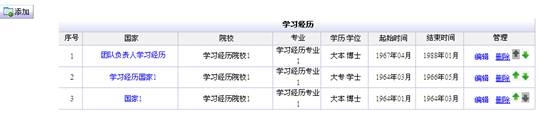
图2.2.81团队负责人学习经历
点击向上或者向下的箭头可对负责人学习经历进行排序。
点击“管理”列下的“删除”链接,可删除所对应的学习经历。
点击“添加”按钮,进入学习经历添加页面,如图2.2.82所示:
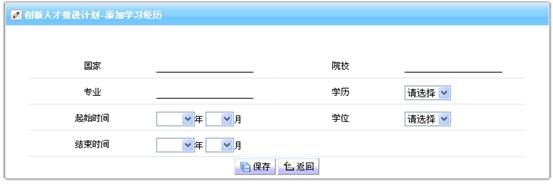
图2.2.82添加团队负责人学习经历
起始时间不能大于结束时间,填写好相应的内容后,点击“保存”按钮即可添加学习经历。
点击“管理”列下的“编辑”链接或者点击“国家”链接,进入学习经历编辑页面,如图2.2.83所示:
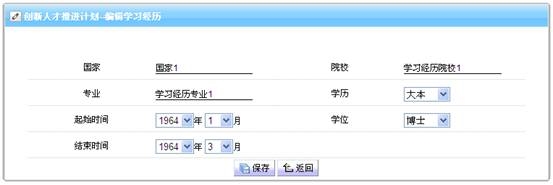
图2.2.83编辑团队负责人学习经历
4). 团队负责人工作经历
在图2.2.83页面顶部导航栏中点击“团队负责人工作经历”链接,打开推荐表团队负责人工作经历的列表页面,如下图(2.2.84)。
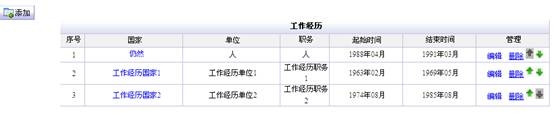
图2.2.84团队负责人工作经历
点击向上或者向下的箭头可对负责人工作经历进行排序。
点击“管理”列下的“删除”链接,可删除所对应的工作经历。
点击“添加”按钮,进入工作经历添加页面,如图2.2.85所示:
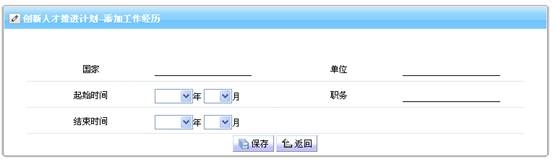
图2.2.86添加团队负责人工作经历
起始时间不能大于结束时间,填写好相应的内容后,点击“保存”按钮即可添加工作经历。
点击“管理”列下的“编辑”链接或者点击“国家”链接,进入工作经历编辑页面,如图2.2.87所示:
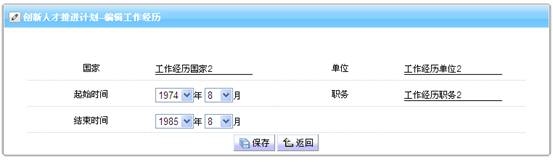
图2.2.87编辑团队负责人工作经历
5). 团队负责人国内外学术组织及重要学术期刊任职情况
在图2.2.78页面顶部导航栏中点击“团队负责人国内外学术组织及重要学术期刊任职情况”链接,打开推荐表团队负责人国内外学术组织及重要学术期刊任职情况的列表页面,如下图(2.2.88)。

图2.2.88团队负责人国内外学术组织及重要学术期刊任职情况
点击向上或者向下的箭头可对团队负责人国内外学术组织及重要学术期刊任职情况进行排序。
点击“管理”列下的“删除”链接,可删除所对应的团队负责人国内外学术组织及重要学术期刊任职情况。
点击“添加”按钮,进入团队负责人国内外学术组织及重要学术期刊任职情况添加页面,如图2.2.89所示:
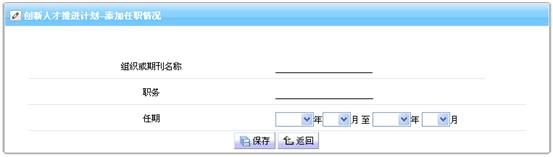
图2.2.89添加团队负责人国内外学术组织及重要学术期刊任职情况
任期的起始时间不能大于结束时间,填写好相应的内容后,点击“保存”按钮即可添加团队负责人国内外学术组织及重要学术期刊任职情况。
点击“管理”列下的“编辑”链接或者点击“组织或期刊名称”链接,进入团队负责人国内外学术组织及重要学术期刊任职情况编辑页面,如图2.2.90所示:
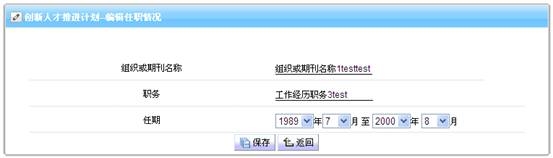
图2.2.90编辑团队负责人国内外学术组织及重要学术期刊任职情况
国内外学术组织及重要学术期刊任职情况不能超过5项,当列表中已存在5条“任职情况”时,则不能再进行添加,否则会弹出提示框。如图2.2.91所示:
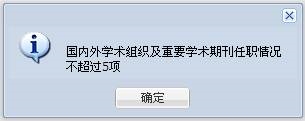
图2.2.91提示信息
6). 团队成员情况
在图2.2.78页面顶部导航栏中点击“团队成员情况”链接,打开推荐表团队成员情况的填写页面,如下图(2.2.92)。本页内容需用户完整填写。

图2.2.92团队成员情况
本页各项必须填写整数;各个年龄段的总数之和必须和总人数相等;各个职称的人数之和必须和总人数相等;各个学历学位的总人数之和必须和总人数相等。
7). 团队核心成员列表
在图2.2.78页面顶部导航栏中点击“团队核心成员列表”链接,打开推荐表团队核心成员列表页面,如下图(2.2.93)。

图2.2.93团队核心成员列表
点击向上或者向下的箭头可对团队核心成员进行排序。
点击“管理”列下的“删除”链接,可删除所对应的团队核心成员。
点击“添加”按钮,进入团队核心成员添加页面,如图2.2.94所示:

图2.2.94添加团队核心成员
证件类型若选择身份证,则证件号码必须为正确的身份证号。
点击“管理”列下的“编辑”链接或者点击“姓名”链接,进入团队核心成员编辑页面,如图2.2.95所示:

图2.2.95编辑团队核心成员
团队核心成员数量在5-15之间,若列表中不足5项,则整体校验不能通过;若列表中已存在15项时,则不能再进行添加,否则会弹出提示框。如图2.2.96所示:

图2.2.96提示信息
3.团队近5年主要科研情况
在图2.2.78页面左侧的导航栏中点击“团队近5年主要科研情况”链接,打开团队近五年主要科研情况的填写页面,如下图,点击页面中的链接:“承担主要科研任务情况”、“获得重要科研学术奖励情况”、……、对其相应的内容进行编辑。本页内容需要用户完整如实填写。

图2.2.97团队近5年主要科研情况
1). 承担主要科研任务情况
在图2.2.97页面顶部导航栏中点击“承担主要科研任务情况”链接,打开推荐表承担主要科研任务情况的列表页面,如下图(2.2.98)。

图2.2.98承担主要科研任务情况
点击向上或者向下的箭头可对承担主要科研任务情况进行排序。
点击“管理”列下的“删除”链接,可删除所对应的承担主要科研任务情况。
点击“添加”按钮,进入承担主要科研任务情况添加页面,如图2.2.99所示:

图2.2.99添加承担主要科研任务情况
项目开始年月不能大于结束年月,经费系统自动保留2位小数,填写好相应的内容后,点击“保存”按钮即可添加承担主要科研任务情况。
注:团队核心成员承担主要科研任务情况每人不超过2项。
点击“管理”列下的“编辑”链接或者点击“项目名称”链接,进入承担主要科研任务情况编辑页面,如图2.2.100所示:

图2.2.100编辑承担主要科研任务情况
2). 获得重要科研学术奖励情况
在图2.2.97页面顶部导航栏中点击“获得重要科研学术奖励情况”链接,打开推荐表获得重要科研学术奖励情况的列表页面,如下图(2.2.101)。

图2.2.101承担获得重要科研学术奖励情况
点击向上或者向下的箭头可对获得重要科研学术奖励情况进行排序。
点击“管理”列下的“删除”链接,可删除所对应的获得重要科研学术奖励情况。
点击“添加”按钮,进入获得重要科研学术奖励情况添加页面,如图2.2.102所示:

图2.2.102添加获得重要科研学术奖励情况
填写好相应的内容后,点击“保存”按钮即可添加获得重要科研学术奖励情况。
注:团队核心成员获得重要科研学术奖励情况每人不超过2项。
点击“管理”列下的“编辑”链接或者点击“获奖项目名称”链接,进入获得重要科研学术奖励情况编辑页面,如图2.2.103所示:

图2.2.103编辑获得重要科研学术奖励情况
3). 代表性论文
在图2.2.97页面顶部导航栏中点击“代表性论文”链接,打开推荐表代表性论文的列表页面,如下图(2.2.104)。

图2.2.104代表性论文
点击向上或者向下的箭头可对代表性论文进行排序。
点击“管理”列下的“删除”链接,可删除所对应的代表性论文。
点击“添加”按钮,进入代表性论文添加页面,如图2.2.105所示:

图2.2.105添加代表性论文
填写好相应的内容后,点击“保存”按钮即可添加代表性论文。
点击“管理”列下的“编辑”链接或者点击“论文题目”链接,进入代表性论文编辑页面,如图2.2.106所示:

图2.2.106编辑代表性论文
注:团队负责人:代表性论文不超过10篇,团队核心成员:代表性论文每人不超过2篇。若列表中主要作者类别为“团队负责人”或者为“团队负责人,团队核心成员”的代表性论文已存在10篇,则不能再继续添加,否则会弹出提示框。如图2.2.107所示:

图2.2.107提示信息
4). 发明专利授权情况
在图2.2.97页面顶部导航栏中点击“发明专利授权情况”链接,打开推荐表发明专利授权情况的列表页面,如下图(2.2.108)。

图2.2.108发明专利授权情况
点击向上或者向下的箭头可对发明专利授权情况进行排序。
点击“管理”列下的“删除”链接,可删除所对应的发明专利授权情况。
点击“添加”按钮,进入发明专利授权情况添加页面,如图2.2.109所示:

图2.2.109添加发明专利授权情况
填写好相应的内容后,点击“保存”按钮即可添加发明专利授权情况。
注:团队核心成员发明专利授权情况每人不超过2项。
点击“管理”列下的“编辑”链接或者点击“专利名称”链接,进入发明专利授权情况编辑页面,如图2.2.110所示:

图2.2.110编辑发明专利授权情况
5). 重要国际学术会议报告情况
在图2.2.97页面顶部导航栏中点击“重要国际学术会议报告情况”链接,打开推荐表重要国际学术会议报告情况的列表页面,如下图(2.2.111)。

图2.2.111重要国际学术会议报告情况
点击向上或者向下的箭头可对重要国际学术会议报告情况进行排序。
点击“管理”列下的“删除”链接,可删除所对应的重要国际学术会议报告情况。
点击“添加”按钮,进入重要国际学术会议报告情况添加页面,如图2.2.112所示:

图2.2.112添加重要国际学术会议报告情况
填写好相应的内容后,点击“保存”按钮即可添加重要国际学术会议报告情况。
点击“管理”列下的“编辑”链接或者点击“报告名称”链接,进入重要国际学术会议报告情况编辑页面,如图2.2.113所示:

图2.2.113编辑重要国际学术会议报告情况
6). 重要著作情况
在图2.2.97页面顶部导航栏中点击“重要著作情况”链接,打开推荐表重要著作情况的列表页面,如下图(2.2.114)。

图2.2.114重要著作情况
点击向上或者向下的箭头可对重要著作情况进行排序。
点击“管理”列下的“删除”链接,可删除所对应的重要著作情况。
点击“添加”按钮,进入重要著作情况添加页面,如图2.2.115所示:

图2.2.115添加重要著作情况
填写好相应的内容后,点击“保存”按钮即可添加重要著作情况。
点击“管理”列下的“编辑”链接或者点击“著作名称”链接,进入重要著作情况编辑页面,如图2.2.116所示:

图2.2.116编辑重要著作情况
7). 标准制定情况
在图2.2.97页面顶部导航栏中点击“标准制定情况”链接,打开推荐表标准制定情况的列表页面,如下图(2.2.117)。

图2.2.117标准制定情况
点击向上或者向下的箭头可对标准制定情况进行排序。
点击“管理”列下的“删除”链接,可删除所对应的标准制定情况。
点击“添加”按钮,进入标准制定情况添加页面,如图2.2.118所示:

图2.2.118添加标准制定情况
填写好相应的内容后,点击“保存”按钮即可添加标准制定情况。
点击“管理”列下的“编辑”链接或者点击“标准号”链接,进入标准制定情况编辑页面,如图2.2.119所示:

图2.2.119编辑标准制定情况
8). 新产品(含农业新品种)/新装置(装备)/新工艺/新材料开发情况
在图2.2.97页面顶部导航栏中点击“新产品(含农业新品种)/新装置(装备)/新工艺/新材料开发情况”链接,打开推荐表新产品(含农业新品种)/新装置(装备)/新工艺/新材料开发情况的列表页面,如下图(2.2.120)。

图2.2.120新产品(含农业新品种)/新装置(装备)/新工艺/新材料开发情况
点击向上或者向下的箭头可对新产品(含农业新品种)/新装置(装备)/新工艺/新材料开发情况进行排序。
点击“管理”列下的“删除”链接,可删除所对应的新产品(含农业新品种)/新装置(装备)/新工艺/新材料开发情况。
点击“添加”按钮,进入新产品(含农业新品种)/新装置(装备)/新工艺/新材料开发情况添加页面,如图2.2.121所示:

图2.2.121添加新产品(含农业新品种)/新装置(装备)/新工艺/新材料开发情况
功能、应用领域及经济效益不能超过50字,填写好相应的内容后,点击“保存”按钮即可添加新产品(含农业新品种)/新装置(装备)/新工艺/新材料开发情况。
点击“管理”列下的“编辑”链接或者点击“名称”链接,进入新产品(含农业新品种)/新装置(装备)/新工艺/新材料开发情况编辑页面,如图2.2.122所示:

图2.2.122编辑新产品(含农业新品种)/新装置(装备)/新工艺/新材料开发情况
9).其他重要成果及业绩、贡献
在图2.2.97页面顶部导航栏中点击“其他重要成果及业绩、贡献”链接,打开推荐表其他重要成果及业绩、贡献的填写页面,注:不能超过300字。如下图(2.2.123)。
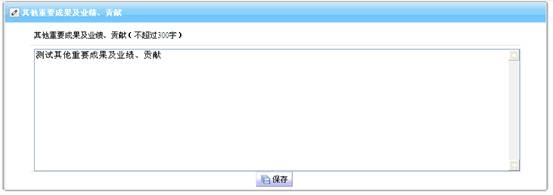
图2.2.123其他重要成果及业绩、贡献
4.团队及负责人自我评价
在页面左侧的导航栏中点击“团队及负责人自我评价”链接,打开团队及负责人自我评价的填写页面,如下图

图2.2.124团队及负责人自我评价
5.团队发展规划及基础情况
在页面左侧的导航栏中点击“团队发展规划及基础情况”链接,打开团队发展规划及基础情况的填写页面(如图2.2.125),本页内容需要用户完整如实填写。
1、请上传doc或docx格式的文件; 所传文件大小不能超过2m,否则无法上传;
2、只能上传一个文件,如有已上传文件,再次上传后覆盖原文件。
3、下载编写提纲模板
4、本部分信息将会合成到项目的pdf文件中,为了保证文件信息准确完整,格式符合整齐,合成顺利,请依照以下规定调整文件后上传:
(1)如图为线形图或流程图,请将图片或文本框组合,在将版式设置为嵌入型;
(2)用画图工具所画的图形不能直接以对象的方式插入文档,必须转成jpg,gif,png等图片格式后插入文档中;
填写完成后,点击按钮“浏览”、“上传”即可保存到服务器中。

图2.2.125团队发展规划及基础情况
6.依托单位发展需求与推荐团队的相关性及依托单位提供的支持保障措施
在页面左侧的导航栏中点击“依托单位发展需求与推荐团队的相关性及依托单位提供的支持保障措施”链接,打开依托单位发展需求与推荐团队的相关性及依托单位提供的支持保障措施的填写页面(如图2.2.126),
填写完成后,点击按钮“保存”即可保存到服务器中。
注:此部分信息在提交单位管理员后若需要修改,可联系单位管理员进行修改,无需退回。

图2.2.126依托单位发展需求与推荐团队的相关性及依托单位提供的支持保障措施
7.承诺与推荐意见
在页面左侧的导航栏中点击“承诺与推荐意见”链接,打开承诺与推荐意见的填写页面(如图2.2.127),本页内容需要用户完整如实填写。

图2.2.127承诺与单位意见
注意:申报用户只能填写“团队负责人承诺”。“依托单位意见”在申报用户填写完并提交单位管理员后由单位管理员填写;“推荐单位意见”在推荐表提交到组织推荐部门后由组织推荐部门填写。
8.附件材料
在页面左侧的导航栏中点击“附件材料”链接,打开附件材料的填写页面(如图2.2.128)。

图2.2.128附件材料
点击向上或向下的箭头,可以对附件材料的前后顺序进行调整。
点击“添加”按钮,可打开添加附件材料的页面(如图2.2.129)。

图2.2.129添加附件材料

图2.2.130添加附件材料
选择附件类别,输入附件名称,浏览选择本地文件后,点击“保存”按钮,即可上传附件。
1、相关方向最具代表性论文的证明材料不能超过5篇;
2、学术奖励的证明材料不能超过3项;
3、团队负责人电子版2寸免冠证件照片(蓝底、jpg格式,按姓名(单位).jpg;规则命名,分辨率413*626以上,文件大小2m以下);
4、附件中必须上传电子版2寸免冠证件照片,否则不能通过整体校验;
5、附件上传支持gif、jpg、jpeg、png、bmp、pdf、doc、docx、xls、xlsx格式,单个附件大小不超过5m(除电子版2寸免冠证件照片外);纸版附件材料随装订材料上报即可;
6、下载打印的pdf文件只包含附件清单列表,不包含上传文件。提交纸质版材料,请将推荐表连同上传的附件材料一并打印装订。
附件添加成功后,点击“附件名称”或者“管理”列下的“编辑”链接,进入附件编辑页面,在附件编辑页面,可更改附件名称或者重新上传附件,如图2.2.131、图2.2.132所示:

图2.2.131编辑附件材料

图2.2.132编辑附件材料
点击“文件下载”链接可下载所上传的附件进行查看;如需重新上传附件,选择浏览本地文件后,点击“上传”按钮即可成功覆盖源文件。
点击列表中“管理”列下的“删除”链接,可删除选择项。
点击列表中的“浏览”按钮,选择打开本地文件,点击“上传”按钮,也可重新上传附件。
9.推荐表信息整体校验
在页面左侧的导航栏中点击“推荐表信息整体校验”链接,打开推荐表信息整体校验的页面(如图2.2.133),如果推荐表未填写完整,则校验不通过,并在列表中列出需要填写完整的页面。点击列表中的页面链接,可以直接跳转到相应页面进行填写。

图2.2.133推荐表信息整体校验
注意:只有整体校验通过才的推荐表信息才可以提交到单位管理员,如下图:

图2.2.134校验通过
国家科技计划项目申报中心是国家科技部各类科技计划项目信息网络报送的统一入口。申报单位须仔细阅读如下申报说明,只有申报单位确认遵守如下约定才能进行申报帐号注册、项目信息报送。 1.申。。。
 •
•
•
•