【全国公司简易注销公告登记入口】>>>
【全国企业年报网上申报公示入口】>>>
【全国市场监督管理局信息查询】>>>
【全国办税服务厅地址电话信息查询】
【全国教师资格认定机构地址咨询电话】

全部服务分类
1). 填写说明
点击项目名称链接进入项目资料填写界面。如图2.2-69。页面左侧为项目填写导航栏,面侧为页面内容,图中所示为“填表说明”,在项目信息填写前,请仔细阅读此说明。

图2.2-69 填表说明
2). 封面信息
在图2.2-69页面左侧的导航栏中点击“封面信息”链接,打开封面信息的填写页面,如图2.2-70所示:

图2.2-70 封面信息
本页中, “申请人”、“归口单位”可以编辑;“申报日期”为系统自动显示当前日期,确认后点击“保存”按钮,封面信息方可保存成功。
3). 申请者基本信息
在图2.2-69页面左侧的导航栏中点击“申请者基本信息”链接,打开填写页面,如图2.2-71所示,本页内容需要用户完整如实填写。

图2.2-71 申请者基本信息
4). 著作基本信息
在图2.2-69页面左侧的导航栏中点击“著作基本信息”链接,打开参加单位页面, 如图2.2-72所示。

图2.2-72著作基本信息
5). 主要合作者
在图2.2-69页面左侧的导航栏中点击“主要合作者”链接,打开合作者的填写页面,本页内容需要用户完整如实填写, 如图2.2-73所示。

图2.2-73 主要合作者
添加主要合作者
点击页面中“添加”按钮,进入参加人员添加页面。填写完整合作者信息后,点击“保存”按钮即可, 如图2.2-74所示。

图2.2-74 添加主要合作者
编辑合作者
点击单位信息列表中的“姓名”按钮,进入参加人员编辑页面。编辑完成人员信息后,点击“保存”按钮即可, 如图2.2-75、2.2-76所示。

图2.2-75 编辑主要合作者

图2.2-76 编辑主要合作者
删除主要合作者
单击人员信息列表中的“删除”链接,弹出提示框,点击“确定”即可删除对应人员信息,如图2.2-77所示。

图2.2-77 删除主要合作者
在图2.2-69页面左侧的导航栏中点击“专家推荐意见”链接,打开专家推荐意见的填写页面,如图2.2-78所示。

图2.2-78 专家推荐意见
在图2.2-69页面左侧的导航栏中点击“承诺书”链接,打开承诺书的填写页面,如图2.2-79所示。

图2.2-79承诺书
在图2.2-69页面左侧的导航栏中点击“附加文件”链接,打开附加文件信息查看页面,此页面不可填写,如图2.2-80所示。

图2.2-80 附加文件
在图2.2-69页面左侧的导航栏中点击“申请单位及归口管理单位审查意见”链接,打开申请单位及归口管理单位审查意见页面,如图2.2-81所示,本页内容需要用户完整如实填写。

图2.2-81 申请单位及归口管理单位审查意见
10). 整体校验
在图2.2-69页面左侧的导航栏中点击“项目信息整体校验”链接,打开项目信息整体校验的页面,如图2.2-82所示,如果项目未填写完整,则校验不通过,并在列表中列出需要填写完整的页面。点击列表中的页面链接,可以直接跳转到相应页面进行填写。

图2.2-82 整体校验通过
注意:只有整体校验通过才的项目信息才可以提交到单位管理员。
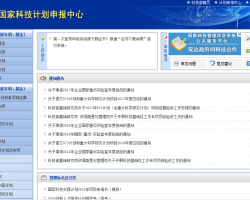
国家科技计划项目申报中心是国家科技部各类科技计划项目信息网络报送的统一入口。申报单位须仔细阅读如下申报说明,只有申报单位确认遵守如下约定才能进行申报帐号注册、项目信息报送。 1.申。。。
 •
•
•
•