【全国公司简易注销公告登记入口】>>>
【全国企业年报网上申报公示入口】>>>
【全国市场监督管理局信息查询】>>>
【全国办税服务厅地址电话信息查询】
【全国教师资格认定机构地址咨询电话】

全部服务分类
进入【办事大厅】,如图所示:


图 3.9‑1办事大厅页面
点击【我的材料箱】,进入“我的材料箱”页面,如图:

图 3.9‑2我的材料箱页面
用户可以上传申报项目所用的公共材料,以及管理项目相关的材料。
用户在申报项目后,该项目已通过预审,获得项目代码。用户通过两个途径进行事项办理。
第一个途径,用户登录后,进入【办事大厅】,选择【申报项目审批事项】,进入“我的项目”页面,如图:


图 3.10‑1我的项目页面
点击【申报审批事项】或者【项目详情】,进入“项目详情”页面,进行事项的办理操作。
第二个途径,进入【办事指南】页面,选择某个事项点击【办理】,选择一个已有项目,进入这个项目的“项目详情”办理事项。如图:


图 3.10‑2办事指南页面
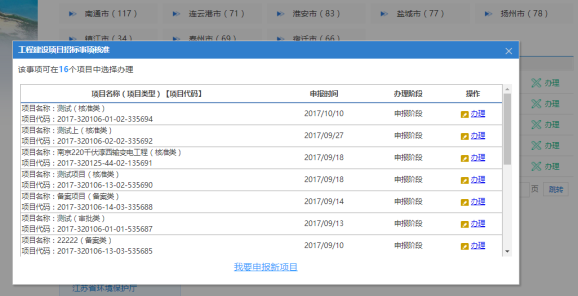
图 3.10‑3选择已有项目办理事项界面
进入【项目详情】页面,如图:

图 3.10‑4项目详情页面
点击【上传材料】,如图:

图 3.10‑5材料清单界面
如果该事项实际办理权限不属于系统默认的部门,用户可以根据实际项目情况选择【审批层级】和【部门】选择实际办理的部门。
选择一条具体的材料进行【上传材料】,如图:

图 3.10‑6材料上传界面
用户可以通过本地电脑上传材料,或者从“我的材料箱”中已有材料选取。
事项办理提交后,审批部门进入材料审核模式后,用户将暂时不能进行材料上传,点击【查看材料】,如图:

图 3.10‑7查看材料界面
事项办理提交后,审批部门进入材料审核模式后,并给出改材料审核结果,用户对事项所需材料进行补正,点击【补正材料】,就可以修改 不合格、其他 等预审结果的材料,如果已经合格了就不用修改了,如图:

图 3.10‑8材料补正界面
事项办理提交后,审批部门进入此事项的接件阶段,用户可以对该事项进行【再次办理】,点击【再次办理】,弹出确认对话框,如图:


图 3.10‑9再次办理确认对话框
点击【否】,取消本次操作。
点击【是】,将新生成一条“再次办理的事项”,然后按照第一次申报该事项的流程,继续申报办理这次的事项,如图:

注:新增事项在审批部门“接件”之前,可以删除,“接件”之后,企业用户将不能删除。
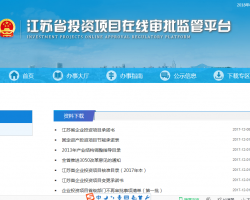
苏省投资项目在线审批监管平台正式启用,自2016年1月1日起,全市所有审批、核准、备案项目均在江苏省投资项目在线审批监管平台运行。2017年10月9日,市行政审批局正式运行,为方便大家项目申。。。
 •
•
•
•