【全国公司简易注销公告登记入口】>>>
【全国企业年报网上申报公示入口】>>>
【全国市场监督管理局信息查询】>>>
【全国办税服务厅地址电话信息查询】
【全国教师资格认定机构地址咨询电话】

全部服务分类
用户登录到全程电子化系统后,若注册时没有进行身份认证的用户,则在企业设立登记前需要先进行身份认证,如下图所示。

点击左边的“身份认证”,进入如下页面。

在电脑上插入银行U盾,并安装银行U盾的相关证书,然后点击【认证】或【重次认证】按钮,系统自动发送认证请求至银行,并自动跳转至银行认证页面(以中国工商银行为例),如下图。
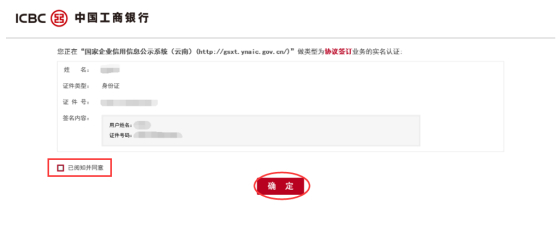 仔细查看身份信息并勾选【已阅知并同意】,然后点击【确定】按钮,页面弹出核对信息界面,如下图。

若核对显示信息一致,则在U盾上按下【确认】按钮(OK键)确认提交,系统自动跳转至认证成功页面,如下图所示。若核对后信息存在问题需取消认证的,则在U盾上按下【取消】按钮(C键)取消认证。
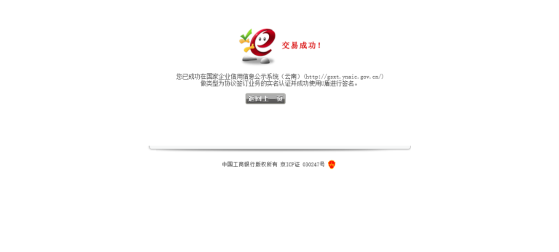
身份认证成功后,回到账号管理页面,点击【确定】按钮,完成身份认证。
用户在“设立登记”页面点击【办事说明】按钮,进入“全程电子化登记申请办理流程说明”页面,此页面为用户提供全程电子化登记申请流程说明,如下图所示。


用户在“设立登记”页面分别点击【全自然人出资流程】、【法人出资流程】按钮,进入“网上申报设立登记流程图”页面,此页面为用户提供企业设立登记的流程指导,可根据流程图进行企业设立登记操作,如下图所示。

全自然人出资的企业设立登记办理流程如下图所示。

法人企业股东出资的企业设立登记办理流程如下图所示。

全程电子化企业设立登记通过已身份认证过的自然人登录后进行申报。根据云南省全程电子化业务实际情况,企业设立登记实行全程电子化无纸化模式(银行U盾验签)和全程电子化预审模式相结合。
全程电子化无纸化模式(银行U盾验签)适用于办理全自然人股东出资的“有限责任公司”、“个人独资”、“股份有限公司”、“合伙企业”的设立登记。
全程电子化预审模式适用于“公司制法人企业”、“非公司制法人企业”、及所有类型分支机构的设立登记。
办理公司设立登记前,应先办理名称预先核准,名称审核通过后,方可办理设立登记。申请人依次填写:企业基本情况、股东(投资人)、主要人员、税务、申请材料等相关信息。并经全体股东签字确认后实现企业登记的无纸化、全流程网上办理。
已身份认证过的自然人用户登录全程电子化系统后,在“设立登记”页面点击【设立登记】按钮,进入“设立登记”页面,如下图所示。


页面上显示“市场主体全程电子化登记管理办法”法条,若同意管理办法中的条款,则点击【我已仔细阅读并同意以上内容】,可进行设立登记申请,如下图所示。

在设立登记页面,首先登记需设立的自然人出资的有限公司类型的已核准名称信息,分别填写“已核准名称”和“股东姓名或名称”信息,然后点击【下一步】进入企业基本信息页面,申请人根据要求依次填写“基本信息”、“股东”、“董事、监事、经理”、“税务信息”等页面的详细内容,如下图所示。
注意:带红色“*”标注的为必填项目。


在“基本信息”标签页中,分别填写企业信息、经营(业务)范围、工商联络员信息。数据项后有对应的“填写说明”,可根据说明进行填写,如下图所示,企业基本信息填写完毕后,点击【下一步】按钮进入“股东”页面。

在“股东”标签页中,自动提取核名时登记的股东信息显示,点击【编辑】按钮弹出股东详情页面,可补充股东基本信息,以及点击【+添加】按钮分别填写股东的认缴信息和实缴信息,如下图所示,股东信息补充完毕后,点击【下一步】按钮进入“董事、监事、经理”页面。


在“董事、监事、经理”标签页中,点击【+添加人员】按钮进入高管人员填写页面,分别填写法定代表人及其他高管人员的基本信息、任职情况信息等,然后点击【确定】按钮将信息提交。如下图。高管人员信息均填写完毕后,点击【下一步】按钮进入“税务信息”页面。


在“税务信息”标签页中,登记税务信息和财务负责人信息,如下图所示,税务信息填写完毕后,点击【下一步】按钮进入“申请材料”页面。

在“申请材料”标签页中,显示企业设立登记所需的申请材料信息,点击【预览】按钮依次查看每个文书信息,如下图。

企业设立登记相关信息均填写完毕后,点击【提交签名】按钮将设立登记申请信息提交,并可进行全体股东签名确认。


点击【上一步】按钮,页面跳转到上一步申请相关信息,可对上一步的申请相关信息进行修改和完善。
点击【暂存】按钮,可将所登记的申请信息进行保存,不会对任何填写项目进行校验,且申请信息不会提交到工商局审核。
在设立登记页面,首先登记需设立的个人独资企业类型的已核准名称信息,分别填写“已核准名称”和“股东姓名或名称”信息,然后点击【下一步】进入企业基本信息页面,申请人根据要求(个人独资企业)依次填写“基本信息”、“投资人”、“税务信息”等页面的详细内容,如下图所示。
注意:带红色“*”标注的为必填项目。

在“基本信息”标签页中,分别填写企业信息、经营(业务)范围、工商联络员信息。数据项后有对应的“填写说明”,可根据说明进行填写,如下图所示,企业基本信息填写完毕后,点击【下一步】按钮进入“投资人”页面。

在“投资人”标签页中,自动提取核名时登记的投资人信息显示,需要补全“民政”、“政治面貌”、“文化程度”、“住所”、“移动电话”、以及“出资方式”等信息。投资人信息补充完毕后,点击【下一步】按钮进入“税务信息”页面。


在“税务信息”标签页中,登记税务信息和财务负责人信息,税务信息填写完毕后,点击【下一步】按钮进入“申请材料”页面。

在“申请材料”标签页中,显示企业设立登记所需的申请材料信息,点击【预览】按钮依次查看每个文书信息。如下图。
若投资人的“出资方式”为“个人财产出资”,则直接预览文书材料即可。

若投资人的“出资方式”为“家庭共有财产出资”,则需要先编辑个人独资登记申请书中的家庭成员信息,才能预览文书。如下图所示。

点击【编辑】按钮,在弹出的“家庭成员补充信息”页面添加家庭成员信息,可点击【+添加成员】添加多个成员,如下图。注意:登记家庭成员前,必须先在全程电子化系统进行用户注册及身份认证,否则无法进行家庭成员登记及银行签名。

企业设立登记相关信息均填写完毕后,点击【提交签名】按钮将设立登记申请信息提交,并可进行投资人、申请人等签名确认。


点击【上一步】按钮,页面跳转到上一步申请相关信息,可对上一步的申请相关信息进行修改和完善。
点击【暂存】按钮,可将所登记的申请信息进行保存,不会对任何填写项目进行校验,且申请信息不会提交到工商局审核。
在设立登记页面,首先登记需设立的自然人出资的股份有限公司类型的已核准名称信息,分别填写“已核准名称”和“股东姓名或名称”信息,然后点击【下一步】进入企业基本信息页面,申请人根据要求依次填写“基本信息”、“股东”、“董事、监事、经理”、“税务信息”等页面的详细内容,如下图所示。
注意:带红色“*”标注的为必填项目。


在“基本信息”标签页中,分别填写企业信息、经营(业务)范围、工商联络员信息。数据项后有对应的“填写说明”,可根据说明进行填写,如下图所示,企业基本信息填写完毕后,点击【下一步】按钮进入“股东”页面。

在“股东”标签页中,自动提取核名时登记的股东信息显示,点击【编辑】按钮弹出股东详情页面,可补充股东基本信息,以及点击【+添加】按钮分别填写股东的认缴信息和实缴信息,如下图所示,股东信息补充完毕后,点击【下一步】按钮进入“董事、监事、经理”页面。


在“董事、监事、经理”标签页中,点击【+添加人员】按钮进入高管人员填写页面,分别填写法定代表人及其他高管人员的基本信息、任职情况信息等,然后点击【确定】按钮将信息提交。如下图。高管人员信息均填写完毕后,点击【下一步】按钮进入“税务信息”页面。


在“税务信息”标签页中,登记税务信息和财务负责人信息,如下图所示,税务信息填写完毕后,点击【下一步】按钮进入“申请材料”页面。

在“申请材料”标签页中,显示企业设立登记所需的申请材料信息,点击【预览】按钮依次查看每个文书信息,如下图。

企业设立登记相关信息均填写完毕后,点击【提交签名】按钮将设立登记申请信息提交,并可进行全体股东签名确认。


点击【上一步】按钮,页面跳转到上一步申请相关信息,可对上一步的申请相关信息进行修改和完善。
点击【暂存】按钮,可将所登记的申请信息进行保存,不会对任何填写项目进行校验,且申请信息不会提交到工商局审核。

企业名称(CORPORATENAME)与自然人名称相对,企业名称是作为法人的公司或企业的名称,该名称属于一种法人人身权,不能转让,随法人存在而存在,随法人消亡而消亡。法人在以民事主体参与民事活动如签。。。
二、“云南市场监管网上办事大厅”提供个人用户、法人用户两种用户体系。个人用户:以个人(自然人)身份登录,开展业务办理。可办理事项:企业名称自主申报、企业登记全程电子化-设立登记、企业开办“一窗通”、投。。。
 •
•
•
•